 SmartCollect SC² Help
Dashboard-Übersicht
Ein Dashboard ist ein Satz von einem oder mehreren Bedienfeldern, die in einer oder mehreren Reihen organisiert und angeordnet sind. SmartCollect SC² wird mit einer Vielzahl von Panels ausgeliefert. SmartCollect SC² macht es einfach, die richtigen Abfragen zu konstruieren und die Anzeige-Eigenschaften anzupassen, so dass Sie das perfekte Dashboard für Ihren Bedarf erstellen können. Jedes Panel kann mit Daten von jeder konfigurierten SmartCollect SC²-Datenquelle interagieren (derzeit MySQL, PostgreSQL, Microsoft SQL Server).
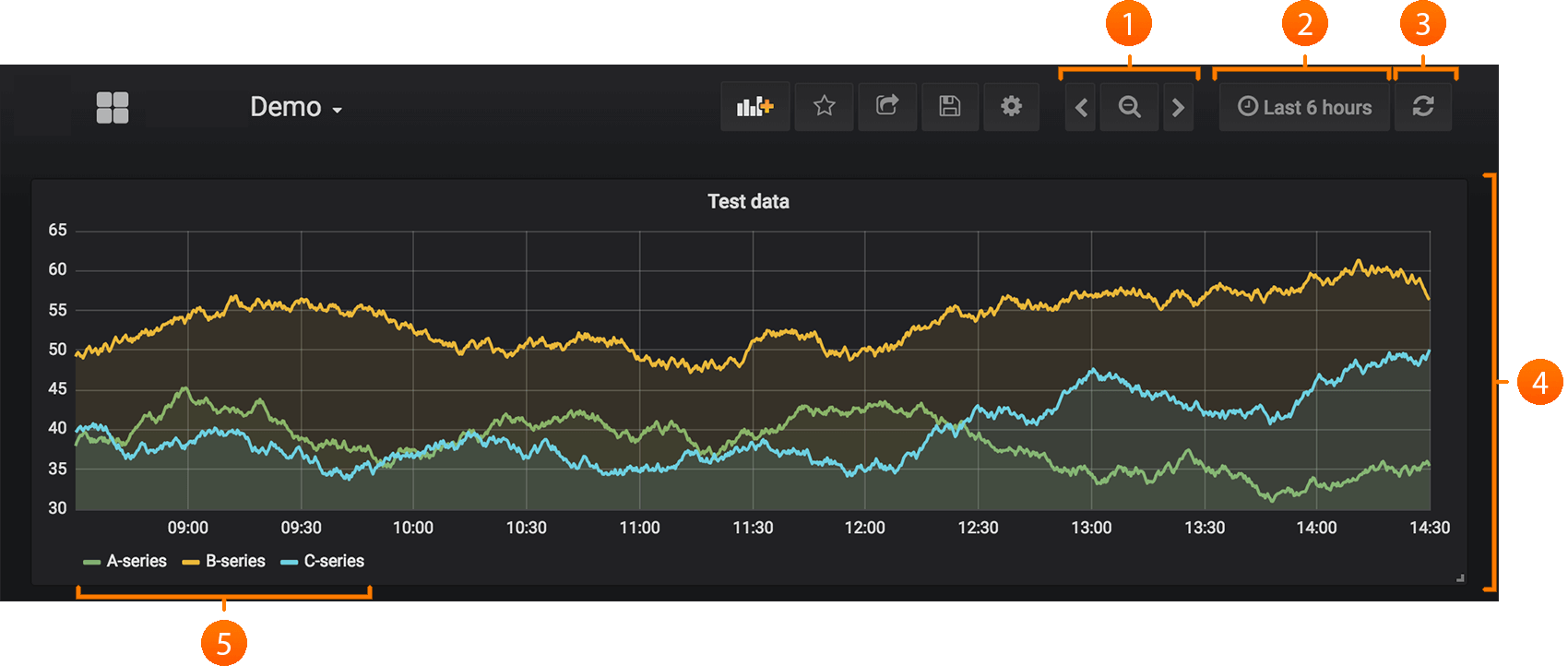
- Zeitbereich herauszoomen
- Zeitauswahl-Dropdown. Hier haben Sie Zugriff auf relative Zeitbereichsoptionen, automatische Aktualisierungsoptionen und können benutzerdefinierte absolute Zeitbereiche festlegen.
- Schaltfläche “Manuelle Aktualisierung”. Führt eine Aktualisierung aller Bereiche durch (holt neue Daten).
- Dashboard-Panel. Klicken Sie auf den Panel-Titel, um Panels zu bearbeiten.
- Diagramm-Legende. Sie können Serienfarben, Y-Achse und Seriensichtbarkeit direkt in der Legende ändern.
Klicken Sie auf den Link “Neues Dashboard” auf der rechten Seite der Dashboard-Auswahl. Sie haben nun ein leeres Dashboard.

Das Bild oben zeigt Ihnen die obere Kopfzeile für ein Dashboard.
- Umschalten der Seitenmenüleiste: Hiermit wird das Seitenmenü umgeschaltet, so dass Sie sich auf die im Dashboard dargestellten Daten konzentrieren können. Das Seitenmenü bietet Zugriff auf Funktionen, die nicht mit einem Dashboard zusammenhängen, wie Benutzer, Organisationen und Datenquellen.
- Dashboard-Dropdown: Dieses Dropdown zeigt Ihnen an, welches Dashboard Sie gerade anzeigen, und ermöglicht Ihnen den einfachen Wechsel zu einem neuen Dashboard. Von hier aus können Sie auch ein neues Dashboard oder einen Ordner erstellen, vorhandene Dashboards importieren und Dashboard-Wiedergabelisten verwalten.
- Bereich hinzufügen: Fügt dem aktuellen Dashboard ein neues Panel hinzu.
- Star Dashboard: Verleiht dem aktuellen Dashboard einen Stern (oder nimmt ihn wieder ab). Mit Sternen versehene Dashboards werden standardmäßig auf Ihrem eigenen Home-Dashboard angezeigt und sind eine praktische Möglichkeit, Dashboards zu markieren, die Sie interessieren.
- Dashboard teilen: Teilen Sie das aktuelle Dashboard, indem Sie einen Link erstellen oder einen statischen Snapshot davon erstellen. Stellen Sie sicher, dass das Dashboard vor dem Teilen gespeichert wird.
- Dashboard speichern: Das aktuelle Dashboard wird mit dem aktuellen Dashboard-Namen gespeichert.
- Einstellungen: Verwalten Sie Dashboard-Einstellungen und Funktionen wie Vorlagen und Anmerkungen.
Der Zeitraum für das Dashboard kann über die Zeitbereichssteuerung oben rechts im Dashboard gesteuert werden.
Dashboards können templating verwenden, um sie dynamischer und interaktiver zu gestalten.
Dashboards können annotations verwenden, um Ereignisdaten über Panels hinweg anzuzeigen. Dies kann helfen, die Zeitreihendaten im Panel mit anderen Ereignissen zu korrelieren.
Dashboards können auf vielfältige Weise geteilt werden.
Dashboards können mit Tags versehen werden, und der Dashboard-Picker bietet schnellen, durchsuchbaren Zugriff auf alle Dashboards in einer bestimmten Organisation.
Eine Reihe ist eine logische Trennlinie innerhalb eines Dashboards. Sie wird verwendet, um Bereiche zusammen zu gruppieren.
Reihen sind immer 12 “Einheiten” breit. Diese Einheiten werden automatisch skaliert, abhängig von der horizontalen Auflösung Ihres Browsers. Sie können die relative Breite der Panels innerhalb einer Zeile steuern, indem Sie ihre spezifische Breite einstellen.
Wir verwenden eine Einheitenabstraktion, damit SmartCollect SC² auf allen Bildschirmgrößen gut aussieht.
Hinweis: Mit der MaxDataPoint-Funktionalität kann SmartCollect SC² Ihnen die perfekte Anzahl von Datenpunkten anzeigen, unabhängig von der Auflösung oder dem Zeitbereich.
Reduzieren Sie eine Zeile, indem Sie auf den Zeilentitel klicken. Wenn Sie ein Dashboard mit einer eingeklappten Zeile speichern, dann wird es in diesem Zustand gespeichert und lädt diese Graphen nicht, bis Sie die Zeile erweitern.
Verwenden Sie die Funktion Wiederholende Zeilen, um basierend auf den ausgewählten Vorlagenvariablen dynamisch ganze Zeilen zu erstellen oder zu entfernen, die mit Panels gefüllt werden können.