 SmartCollect SC² Help
Anmerkungen
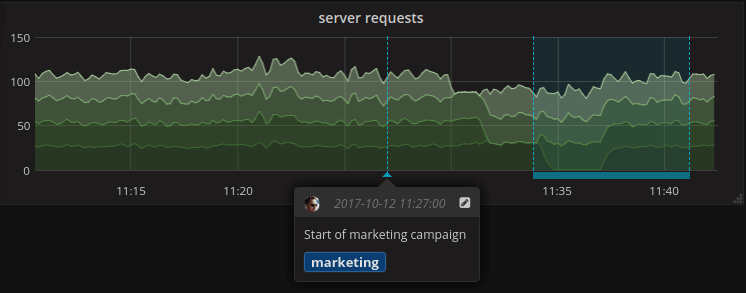
Anmerkungen bieten eine Möglichkeit, Punkte im Diagramm mit umfangreichen Ereignissen zu markieren. Wenn Sie den Mauszeiger über eine Bemerkung können Sie eine Ereignisbeschreibung und Ereignis-Tags anzeigen. Das Textfeld kann Links zu anderen Systemen mit mehr Details enthalten.
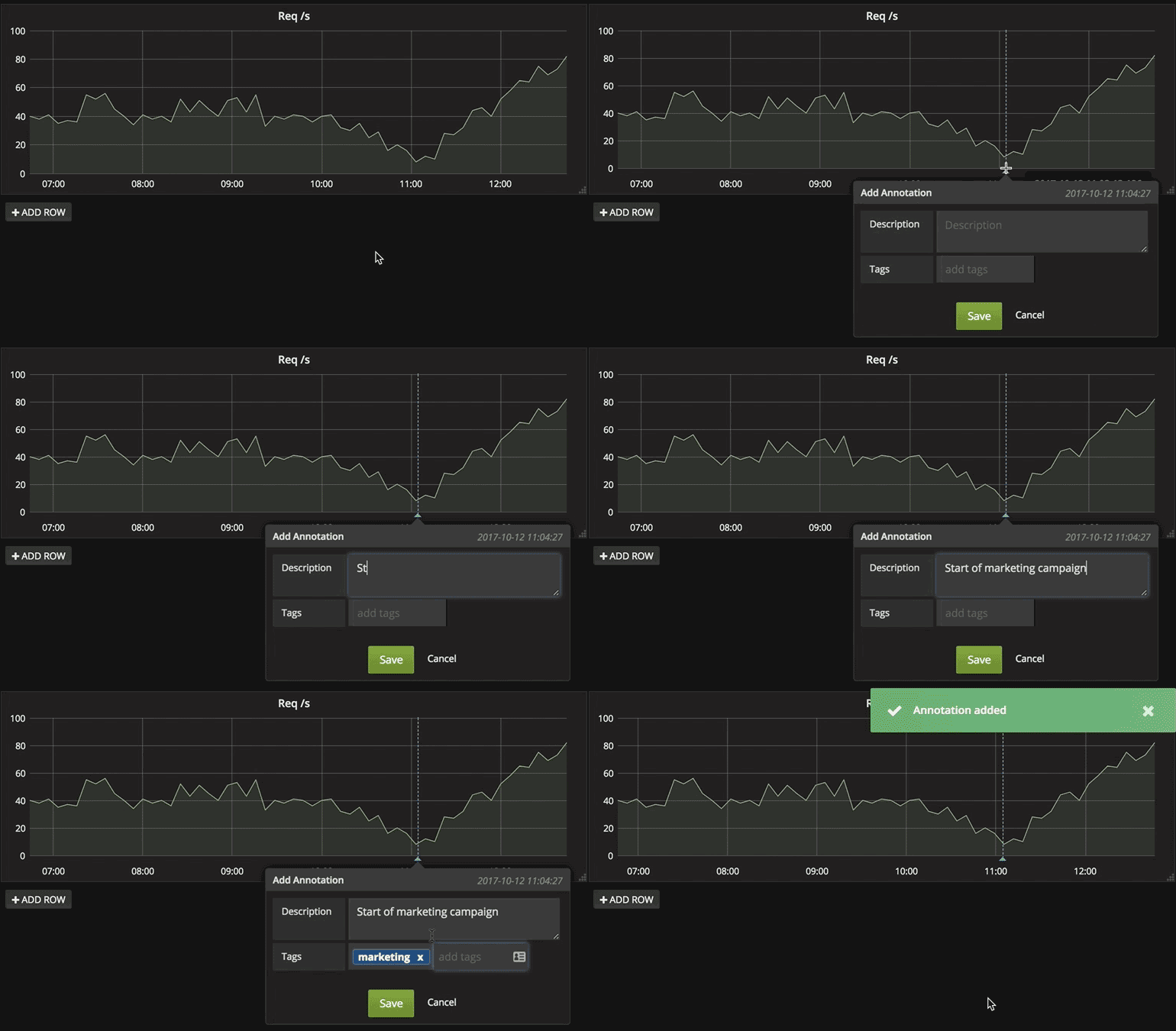
Durch Gedrückthalten von Strg/Cmd+Klick. Das Hinzufügen von Tags zur Anmerkung macht sie von anderen Dashboards aus durchsuchbar.
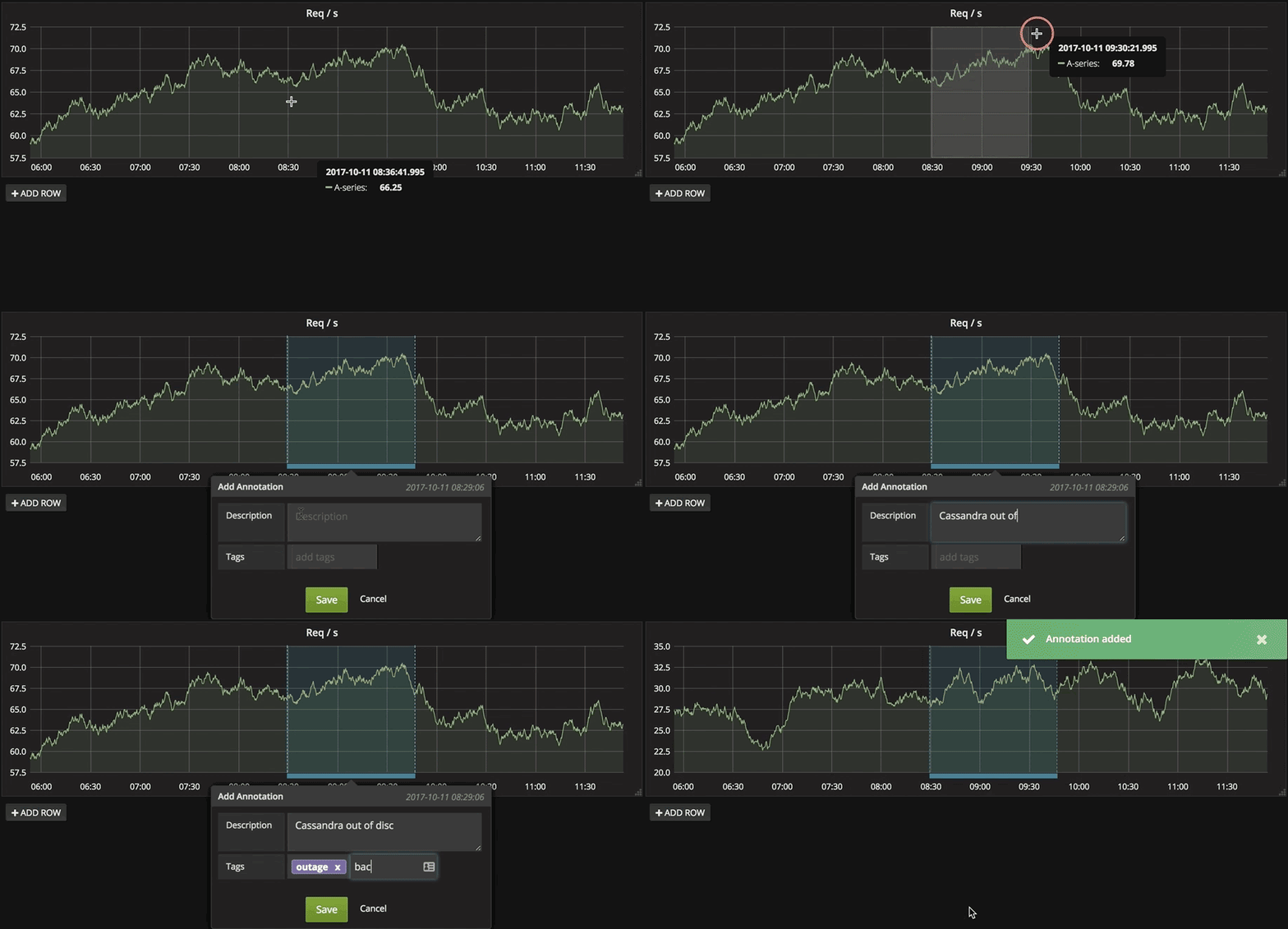
Sie können auch die Strg-/Befehlstaste gedrückt halten und einen Bereich auswählen, um eine Bereichsanmerkung zu erstellen.
Nachdem Sie eine Anmerkung hinzugefügt haben, werden sie weiterhin sichtbar sein. Dies liegt an der eingebauten Anmerkungsabfrage, die auf allen Dashboards vorhanden ist. Diese Anmerkungsabfrage wird
holt alle Anmerkungsereignisse, die aus dem aktuellen Dashboard stammen, und zeigt sie in dem Bereich an, in dem sie erstellt wurden. Dazu gehören auch die Annotationen des Alarmstatusverlaufs. Sie können verhindern, dass Anmerkungen abgerufen und gezeichnet werden, indem Sie die Anmerkungen-Einstellungen öffnen (über das Dashboard-Menü) und die Abfrage mit dem Namen Anmerkungen & Alarme (integriert) ändern.
Wenn Sie ein Dashboard mit der Funktion Speichern unter kopieren, erhält es eine neue Dashboard-ID, so dass Anmerkungen, die auf dem Quell-Dashboard erstellt wurden, auf der Kopie nicht mehr sichtbar sind. Sie Sie können sie dennoch anzeigen, wenn Sie eine neue Anmerkungsabfrage hinzufügen und nach Tags filtern. Dies funktioniert jedoch nur, wenn die Anmerkungen auf dem Quell-Dashboard über Tags zum Filtern verfügen.
Sie können neue Beschriftungsabfragen erstellen, die Beschriftungen aus dem nativen Beschriftungsspeicher über die Datenquelle “RandomData” abrufen, indem Sie “Filter by” auf “Tags” setzen. Geben Sie mindestens einen Tag. Erstellen Sie zum Beispiel eine Annotationsabfrage mit dem Namen Ausgänge und geben Sie ein Tag namens Ausgang an. Diese Abfrage zeigt alle Anmerkungen an, die Sie erstellen (von einem beliebigen Dashboard oder über die API) und die das Tag “outage” haben. Wenn Sie mehrere Tags in der Anmerkungsabfrage hinzufügen, zeigt SmartCollect SC² standardmäßig nur Anmerkungen an, die alle von Ihnen angegebenen Tags haben. Sie können das Verhalten umkehren, indem Sie Match any aktivieren, was bedeutet, dass SmartCollect SC² Annotationen anzeigt, die mindestens eines der von Ihnen angegebenen Tags enthalten.
Ab SmartCollect SC² v5.3+ ist es möglich, Template-Variablen in der Tag-Abfrage zu verwenden. Wenn Sie also ein Dashboard haben, das Statistiken für verschiedene Dienste anzeigt und eine Template-Variable, die vorgibt, welche Dienste angezeigt werden sollen, können Sie nun dieselbe Template-Variable in Ihrer Annotationsabfrage verwenden, um nur Annotationen für diese Dienste anzuzeigen.

Anmerkungsereignisse werden über Anmerkungsabfragen abgerufen. So fügen Sie eine neue Anmerkungsabfrage zu einem Dashboard hinzu: Öffnen Sie das Dashboard-Einstellungsmenü und wählen Sie dann “Anmerkungen”. Dadurch wird die Ansicht “Dashboard-Anmerkungen geöffnet. Um eine neue Anmerkungsabfrage zu erstellen, klicken Sie auf die Schaltfläche “New” (Neu).
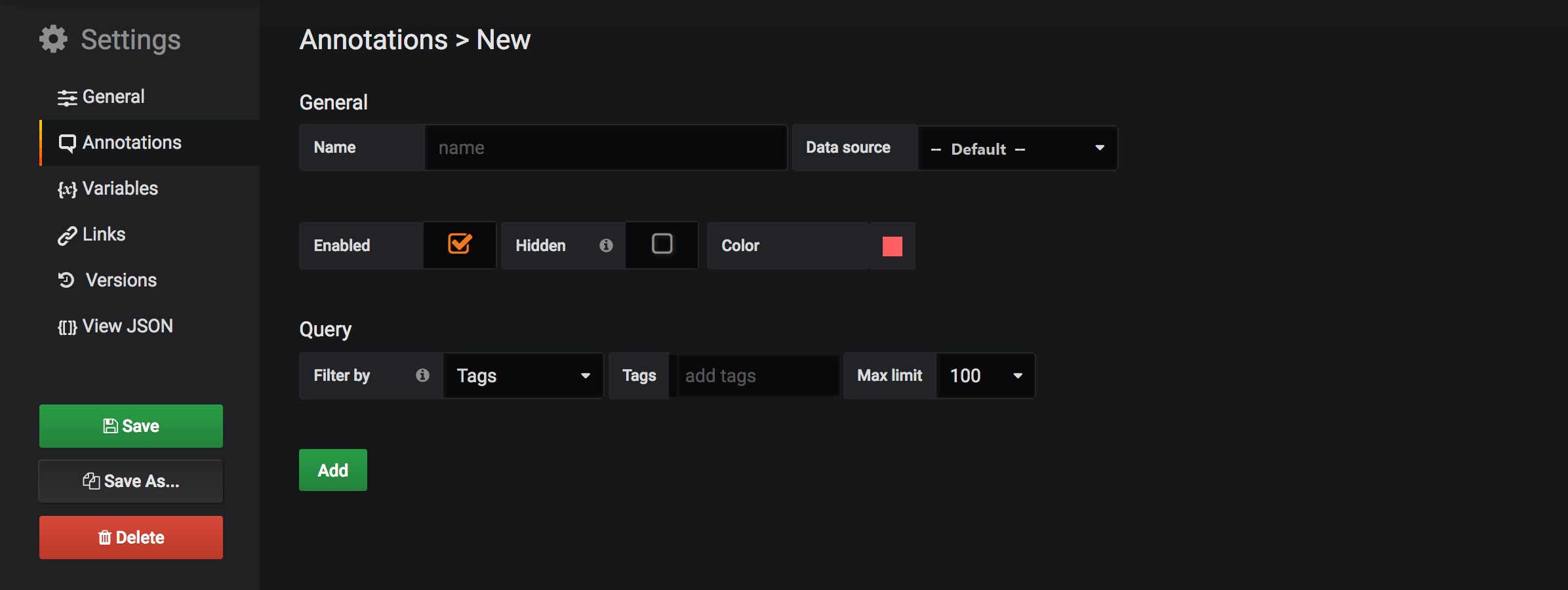
Geben Sie einen Namen für die Anmerkungsabfrage an. Dieser Name wird der Umschaltfunktion (Kontrollkästchen) zugewiesen, mit der Sie die Anzeige von Anmerkungsereignissen aus dieser Abfrage aktivieren/deaktivieren können. Sie könnten zum Beispiel zwei Annotationsabfragen mit den Namen “Deploys” und “Outages” haben. Mit dem Kippschalter können Sie entscheiden, welche Anmerkung-Abfragen angezeigt werden sollen.
Die Optionen für die Anmerkungsabfrage sind für jede Datenquelle unterschiedlich.