 SmartCollect SC² Help
Dashboard Suche
Dashboards können nach dem Namen des Dashboards, gefiltert nach einem (oder mehreren) Tags oder gefiltert nach dem Sternchenstatus gesucht werden. Der Zugriff auf die Dashboard-Suche erfolgt über den Dashboard-Picker, der im oberen Navigationsbereich des Dashboards verfügbar ist. Die Dashboard-Suche kann auch mit dem Tastaturkürzel “F” geöffnet werden.
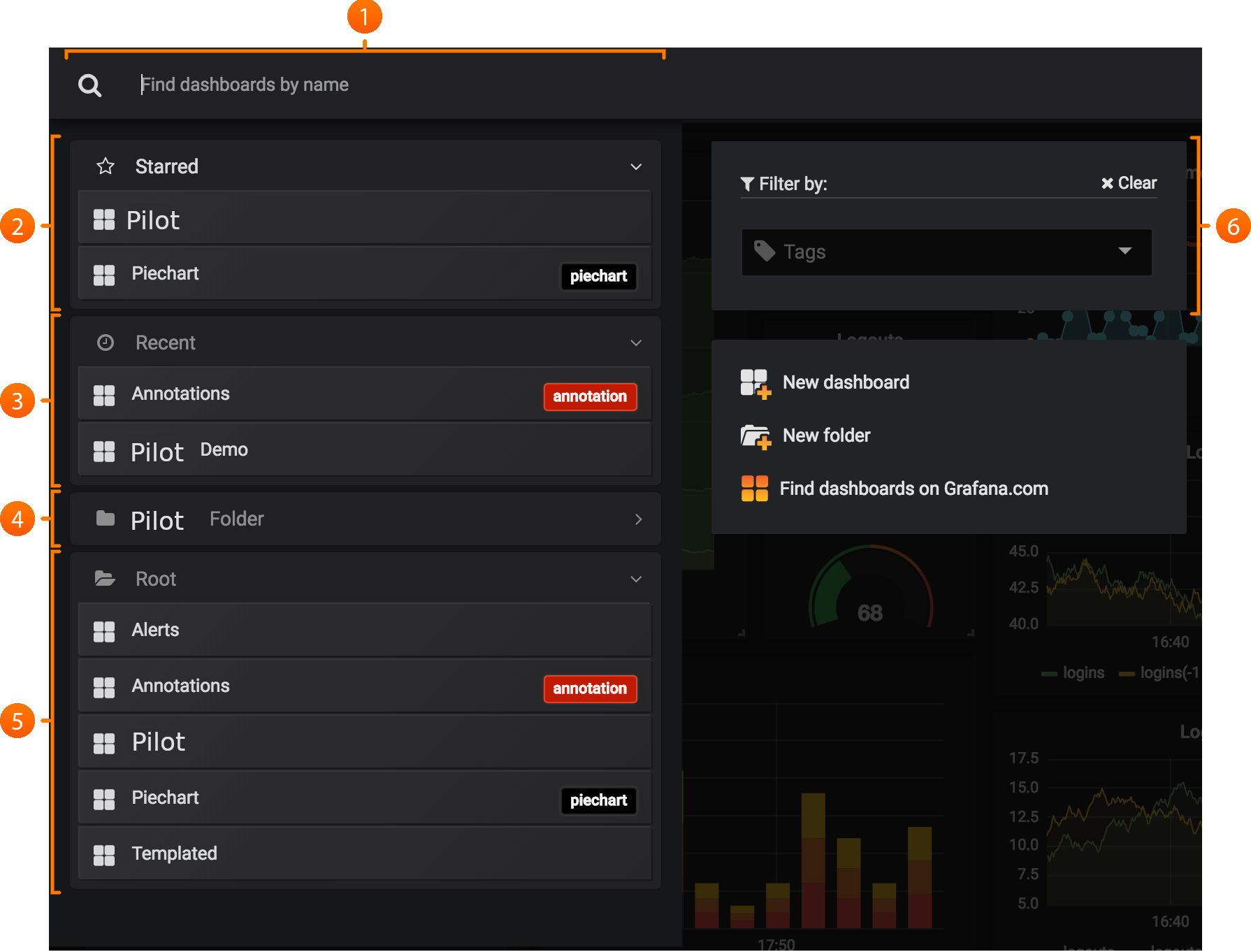
Suchleiste: Mit der Suchleiste können Sie eine beliebige Zeichenfolge eingeben und sowohl datenbank- als auch dateibasierte Dashboards in Echtzeit durchsuchen.Sternchen: Hier finden Sie alle Ihre mit Sternen versehenen Dashboards.- Neu": Hier finden Sie die zuletzt erstellten Dashboards.
Ordner: Mit dem Filter “Tags” können Sie die Liste nach Dashboard-Tags filtern.Wurzel: Die Wurzel enthält alle Dashboards, die nicht in einem Ordner platziert sind.- Tags": Der Tags-Filter ermöglicht es Ihnen, die Liste nach Dashboard-Tags zu filtern.
Wenn Sie nur eine Tastatur verwenden, können Sie mit den Pfeiltasten Ihrer Tastatur durch die Ergebnisse navigieren und die Eingabetaste drücken, um das ausgewählte Dashboard zu öffnen.
Beginnen Sie mit der Eingabe eines beliebigen Teils der gewünschten Dashboard-Namen in die Suchleiste. Die Suche gibt Ergebnisse für jede teilweise Übereinstimmung der Zeichenfolge in Echtzeit zurück, während Sie tippen.
Dashboard-Suche ist:
- In Echtzeit
- Unterscheidet nicht zwischen Groß- und Kleinschreibung
- Funktioniert über gespeicherte und dateibasierte Dashboards.
Tags sind eine großartige Möglichkeit, Ihre Dashboards zu organisieren, insbesondere wenn die Anzahl der Dashboards wächst. Tags können im Dashboard Einstellungen hinzugefügt und verwaltet werden.
Um die Dashboard-Liste nach Tags zu filtern, klicken Sie auf ein beliebiges Tag, das in der rechten Spalte erscheint. Die Liste kann weiter gefiltert werden, indem Sie auf zusätzliche Tags klicken:
Um alternativ eine Liste aller verfügbaren Tags zu sehen, klicken Sie auf das Dropdown-Menü “Tags”. Es werden alle Tags angezeigt, und wenn ein Tag ausgewählt wird, wird die Suche im Dashboard sofort gefiltert:
Wenn Sie nur eine Tastatur verwenden: Tab, um auf den Link Tags zu fokussieren, ▼ Pfeiltaste nach unten, um ein Tag zu finden und mit der Eingabetaste auszuwählen.
Hinweis: Wenn mehrere Tags ausgewählt sind, zeigt SmartCollect SC² Dashboards, die alle enthalten.