 SmartCollect SC² Help
Ein Panel teilen
Klicken Sie auf einen Panel-Titel, um das Panel-Menü zu öffnen, und klicken Sie dann im Panel-Menü auf “Teilen”, um den Dialog “Panel teilen” zu öffnen. Hier haben Sie Zugriff auf einen Link, der Sie zu genau diesem Panel mit dem aktuellen Zeitbereich und den ausgewählten Vorlagenvariablen führt. Im Folgenden finden Sie Möglichkeiten zum Freigeben eines Panels.
Sie erhalten auch einen Link zum Rendern eines .png-Bildes des Panels, was nützlich ist, wenn Sie ein Bild des Panels freigeben möchten. Weitere Informationen zu den Anforderungen und zur Konfiguration des Bildrenderings finden Sie unter [Bildrendering](/administration/image_rendering/.
- Breite: Breite in Pixel. Standard ist 800.
- Höhe: Höhe in Pixeln. Voreinstellung ist 400.
- tz: Zeitzone im Format
UTC%2BHH%3AMM, wobei HH und MM in Stunden und Minuten nach UTC versetzt sind - timeout: Anzahl der Sekunden. Die Zeitüberschreitung kann erhöht werden, wenn die Abfrage für das Panel mehr als die standardmäßigen 30 Sekunden benötigt.
- Skalierung: numerischer Wert zur Konfiguration des Geräteskalierungsfaktors. Standard ist 1. Verwenden Sie einen höheren Wert, um detailliertere Bilder zu erzeugen (höhere DPI). Unterstützt in SmartCollect SC² v7.0+.
Sie können ein Panel mithilfe eines Iframe auf einer anderen Website einbetten. Diese Registerkarte zeigt Ihnen das HTML, das Sie verwenden müssen.
Hinweis: Diese Freigabe erfordert die Aktivierung von allow_embedding und anonymen Zugriff oder die richtige Konfiguration der Einstellung cookie_samesite.
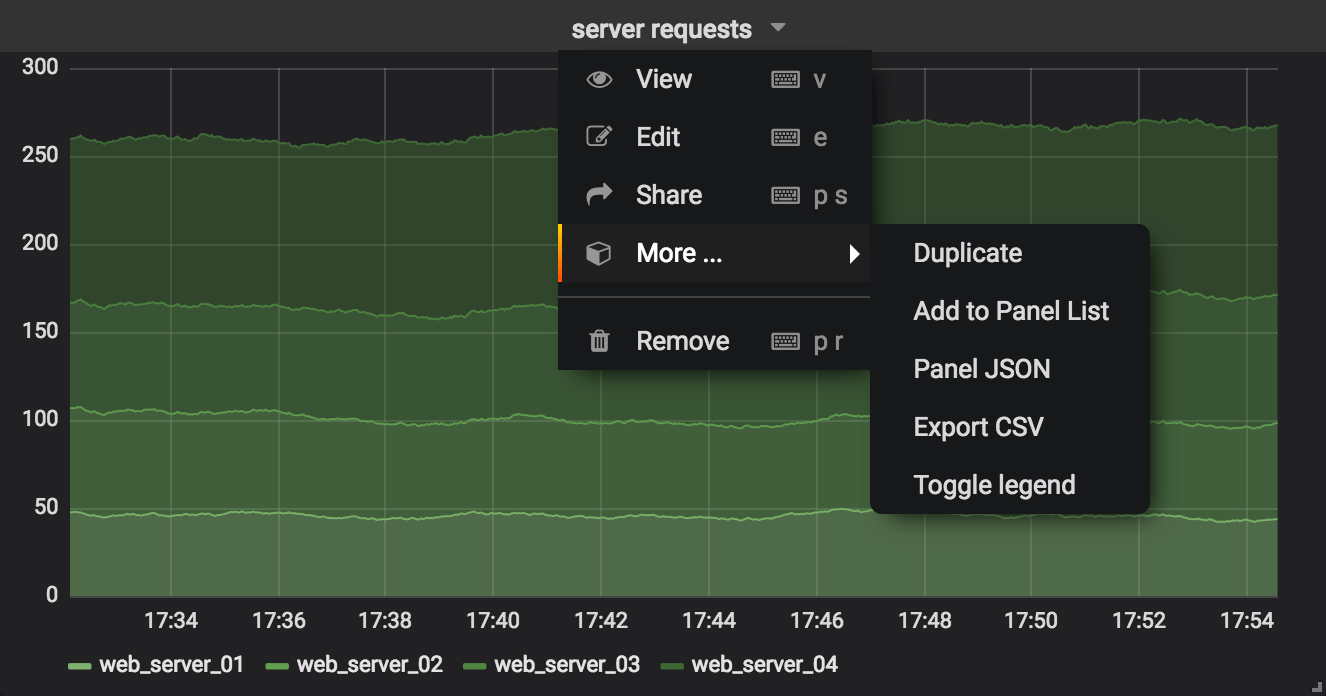
Das Untermenü für ein Panel finden Sie, indem Sie auf den Titel eines Panels und dann auf das Untermenü Mehr klicken.
Dieses Menü enthält zwei Optionen zum Exportieren von Daten:
- Das Panel JSON (die Spezifikation und nicht die Daten) kann über das Panel-Kontextmenü exportiert oder aktualisiert werden.
- Panel-Daten können im CSV-Format für Tabellen- und Grafik-Panels exportiert werden.