 SmartCollect SC² Help
Panel Links
Jedes Panel kann seinen eigenen Satz von Links haben, die in der oberen linken Ecke des Panels angezeigt werden. Sie können zu jeder verfügbaren URL verlinken, einschließlich Dashboards, Panels oder externen Seiten. Sie können sogar den Zeitbereich steuern, um sicherzustellen, dass der Benutzer auf die richtigen Daten in SmartCollect SC² gezoomt wird.
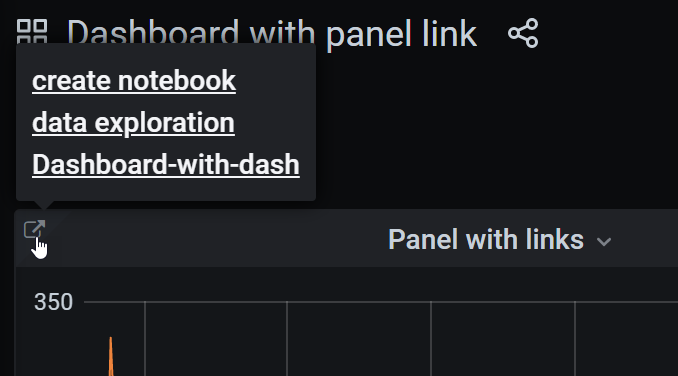
Klicken Sie auf das Symbol in der oberen linken Ecke eines Panels, um die verfügbaren Panel-Links zu sehen.
- Bewegen Sie den Mauszeiger über den Bereich, dem Sie einen Link hinzufügen möchten, und drücken Sie dann “e”. Oder klicken Sie auf den Dropdown-Pfeil neben dem Feldtitel und dann auf Bearbeiten.
- Scrollen Sie auf der Registerkarte “Panel” nach unten zum Abschnitt “Links”.
- Erweitern Sie Links und klicken Sie dann auf Link hinzufügen.
- Geben Sie einen Titel ein. Der Titel ist eine von Menschen lesbare Bezeichnung für den Link, die in der Benutzeroberfläche angezeigt wird.
- Geben Sie die URL ein, zu der Sie verlinken möchten.
Sie können auch eine der im Dashboard definierten Vorlagenvariablen hinzufügen. Drücken Sie Strg+Leertaste oder Cmd+Leertaste und klicken Sie in das Feld URL, um die verfügbaren Variablen anzuzeigen. Durch das Hinzufügen von Template-Variablen zu Ihrem Panel-Link sendet der Link den Benutzer zum richtigen Kontext, wobei die relevanten Variablen bereits gesetzt sind. Sie können auch Zeitvariablen verwenden:
von- Definiert die untere Grenze des Zeitbereichs, angegeben in ms-Epoche.- Bis" - Definiert die obere Grenze des Zeitbereichs, angegeben in ms-Epoche.
- time" und “time.window” - Definiert einen Zeitbereich von “time-time.window/2” bis “time+time.window/2”. Beide Parameter sollten in ms angegeben werden. Zum Beispiel
?time=1500000000000&time.window=10000ergibt einen 10s-Zeitbereich von 1499999995000 bis 1500000005000.
- Wenn Sie möchten, dass der Link in einer neuen Registerkarte geöffnet wird, wählen Sie In einer neuen Registerkarte öffnen.
- Klicken Sie auf Speichern, um die Änderungen zu speichern und das Fenster zu schließen.
- Klicken Sie oben rechts auf Speichern, um Ihre Änderungen im Dashboard zu speichern.
- Suchen Sie auf der Registerkarte “Panel” die Verknüpfung, an der Sie Änderungen vornehmen möchten.
- Klicken Sie auf das Symbol Bearbeiten (Bleistift), um das Fenster Link bearbeiten zu öffnen.
- Nehmen Sie die erforderlichen Änderungen vor.
- Klicken Sie auf Speichern, um die Änderungen zu speichern und das Fenster zu schließen.
- Klicken Sie oben rechts auf Speichern, um Ihre Änderungen im Dashboard zu speichern.
- Suchen Sie auf der Registerkarte “Panel” den Link, den Sie löschen möchten.
- Klicken Sie auf das Symbol X neben der Verknüpfung, die Sie löschen möchten.
- Klicken Sie oben rechts auf Speichern, um Ihre Änderungen im Dashboard zu speichern.