 SmartCollect SC² Help
Abfragen (Queries)
Durch Abfragen kommunizieren SmartCollect SC²-Panels mit Datenquellen, um Daten für die Visualisierung zu erhalten. Eine Abfrage ist eine Frage, die in der Abfragesprache geschrieben ist, die von der Datenquelle verwendet wird. SmartCollect SC² fragt: “Hey Datenquelle, würdest du mir diese Daten senden, die auf diese Weise organisiert sind?” Wenn die Abfrage richtig geformt ist, dann antwortet die Datenquelle. Wie oft die Abfrage an die Datenquelle gesendet wird und wie viele Datenpunkte gesammelt werden, kann in den Panel-Datenquellenoptionen eingestellt werden.
SmartCollect SC² unterstützt bis zu 26 Abfragen pro Panel.
Abfrage-Editoren sind Formulare, die Sie beim Schreiben von Abfragen unterstützen. Abhängig von Ihrer Datenquelle bietet der Abfrage-Editor möglicherweise Autovervollständigung, metrische Namen oder Variablenvorschläge.
Aufgrund der Unterschiede zwischen den Abfragesprachen können Datenquellen Abfrage-Editoren haben, die unterschiedlich aussehen.
Datenquellen haben unterschiedliche Abfragesprachen und Syntaxen, um die Daten abzufragen. Hier sind zwei Abfragebeispiele:
PostgreSQL
SELECT hostname FROM host WHERE region IN($region)
Die Registerkarte “Abfrage” besteht aus den folgenden Elementen:
- Datenquellen-Selektor
- Abfrageoptionen
- Schaltfläche Abfrageinspektor
- Abfrage-Editor-Liste
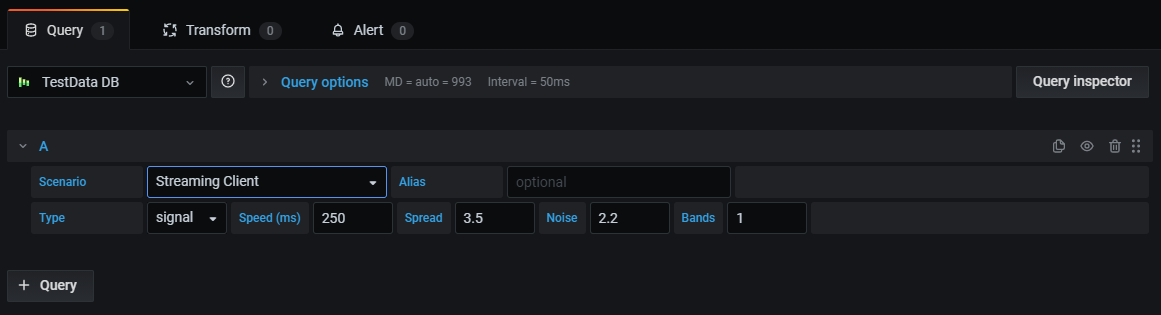
Der Datenquellen-Selektor ist eine Dropdown-Liste. Klicken Sie darauf, um eine Datenquelle auszuwählen, die Sie hinzugefügt haben. Wenn Sie ein Panel erstellen, wählt SmartCollect SC² automatisch Ihre Standard-Datenquelle aus. Weitere Informationen zum Hinzufügen von Datenquellen finden Sie unter Add a data source.
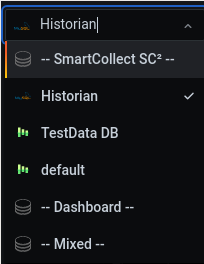
Zusätzlich zu den Datenquellen, die Sie in Ihrem SmartCollect SC² konfiguriert haben, gibt es drei spezielle Datenquellen:
- SmartCollect SC² - Eine eingebaute Datenquelle, die Random-Walk-Daten erzeugt. Nützlich zum Testen von Visualisierungen und zum Ausführen von Experimenten.
- Mixed - Wählen Sie dies, um mehrere Datenquellen im selben Panel abzufragen. Wenn diese Datenquelle ausgewählt ist, ermöglicht SmartCollect SC² die Auswahl einer Datenquelle für jede neue Abfrage, die Sie hinzufügen.
- Die erste Abfrage verwendet die Datenquelle, die ausgewählt war, bevor Sie Mixed ausgewählt haben.
- Sie können eine vorhandene Abfrage nicht ändern, um die gemischte Datenquelle zu verwenden.
- Dashboard - Wählen Sie dies, um einen Ergebnissatz aus einem anderen Bereich im gleichen Dashboard zu verwenden.
Klicken Sie auf Abfrageoptionen neben der Datenquellenauswahl, um die Einstellungen für die ausgewählte Datenquelle anzuzeigen. Änderungen, die Sie hier vornehmen, wirken sich nur auf Abfragen aus, die in diesem Bedienfeld vorgenommen werden.
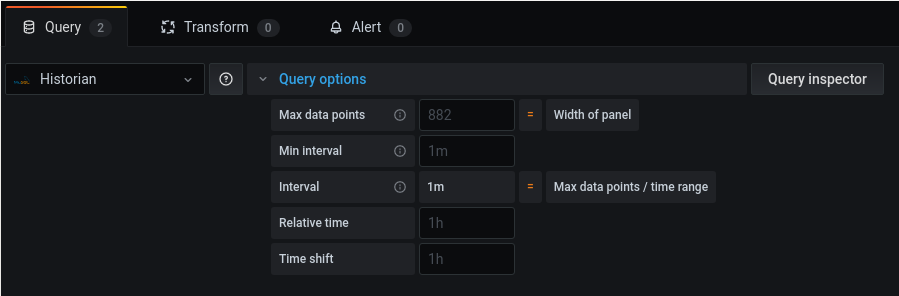
SmartCollect SC² legt Standardwerte fest, die in dunkelgrauem Text angezeigt werden. Änderungen werden in weißem Text angezeigt. Um ein Feld auf die Standardeinstellung zurückzusetzen, löschen Sie den weißen Text aus dem Feld.
Panel-Datenquellen-Abfrageoptionen:
-
Max Datenpunkte - Wenn die Datenquelle dies unterstützt, wird die maximale Anzahl der Datenpunkte für jede zurückgegebene Serie festgelegt. Wenn die Abfrage mehr Datenpunkte zurückgibt, als in der Einstellung “Max. Datenpunkte” festgelegt ist, dann konsolidiert die Datenquelle diese (reduziert die Anzahl der zurückgegebenen Punkte, indem sie sie durch Durchschnitt oder Maximum oder eine andere Funktion zusammenfasst).
Es gibt zwei Hauptgründe für die Begrenzung der Anzahl der Punkte: Leistung und Glättung der Linie. Der Standardwert ist die Breite (oder Anzahl der Pixel) des Diagramms, da es keinen Sinn macht, mehr Datenpunkte zu haben, als das Diagrammfeld anzeigen kann.
Bei Streaming-Daten wird der Wert für die maximalen Datenpunkte für den rollenden Puffer verwendet. (Streaming ist ein kontinuierlicher Datenfluss und Pufferung ist eine Möglichkeit, den Datenstrom in Stücke zu unterteilen). Loki streamt Daten im Live-Tailing-Modus.
-
Min interval - Setzt eine Mindestgrenze für das automatisch berechnete Intervall, typischerweise das minimale Scrape-Intervall. Wenn ein Datenpunkt alle 15 Sekunden gespeichert wird, dann macht es keinen Sinn, ein kleineres Intervall zu wählen. Ein anderer Anwendungsfall ist, es auf ein höheres Minimum als das Scrape-Intervall zu setzen, um grobkörnigere, gut funktionierende Abfragen zu erhalten.
-
Intervall - Das Intervall ist eine Zeitspanne, die Sie beim Aggregieren oder Gruppieren von Datenpunkten nach Zeit verwenden können.
SmartCollect SC² berechnet automatisch ein geeignetes Intervall und es kann als Variable in Abfragevorlagen verwendet werden. Die Variable ist entweder in Sekunden:
$__intervaloder in Millisekunden:$__interval_ms. Sie wird typischerweise in Aggregationsfunktionen wie Summe oder Durchschnitt verwendet.
Dieses automatische Intervall wird auf der Basis der Breite des Graphen berechnet. Wenn der Benutzer stark herauszoomt, wird das Intervall größer, was zu einer grobkörnigeren Aggregation führt, während sich das Intervall verringert, wenn der Benutzer hineinzoomt, was zu einer feinkörnigeren Aggregation führt.
Weitere Informationen finden Sie unter Global variables.
-
Relative Zeit - Sie können den relativen Zeitbereich für einzelne Panels überschreiben, so dass sie sich von dem unterscheiden, was in der Dashboard-Zeitauswahl in der oberen rechten Ecke des Dashboards ausgewählt ist. So können Sie Metriken aus verschiedenen Zeiträumen oder Tagen auf demselben Dashboard anzeigen.
-
Zeitverschiebung - Die Zeitverschiebungsfunktion ist eine weitere Möglichkeit, den Zeitbereich für einzelne Panels außer Kraft zu setzen. Sie funktioniert nur mit relativen Zeitbereichen und erlaubt Ihnen, den Zeitbereich anzupassen.
Sie können zum Beispiel den Zeitbereich für das Bedienfeld so verschieben, dass er zwei Stunden früher liegt als die Zeitauswahl des Dashboards. Weitere Informationen finden Sie unter Time range controls.
-
Cache-Zeitlimit - (Dieses Feld ist nur sichtbar, wenn es in Ihrer Datenquelle verfügbar ist.) Wenn Ihr Zeitreihenspeicher über einen Abfrage-Cache verfügt, kann diese Option das standardmäßige Cache-Zeitlimit außer Kraft setzen. Angegeben als numerischer Wert in Sekunden.
Sie können auf Abfrage-Inspektor klicken, um die Registerkarte “Abfrage” des Panel-Inspektors zu öffnen, wo Sie die vom Panel gesendete Abfrage und die Antwort sehen können.
Klicken Sie auf Aktualisieren, um den vollständigen Text der von diesem Panel an den Server gesendeten Abfrage zu sehen.
Hinweis: Sie müssen mindestens eine Abfrage hinzufügen, bevor der Abfrage-Inspektor Ergebnisse zurückgeben kann.
Weitere Informationen über den Panel-Inspektor finden Sie unter Inspect a panel.
In der Benutzeroberfläche sind die Abfragen in zusammenklappbaren Abfragezeilen organisiert. Jede Abfragezeile enthält einen Abfrage-Editor und ist mit einem Buchstaben gekennzeichnet (A, B, C, usw.).
| Icon | Description |
|---|---|

|
Copy a query. Duplicating queries is useful when working with multiple complex queries that are similar and you want to either experiment with different variants or do minor alterations. |

|
Hide a query. SmartCollect SC² does not send hidden queries to the data source. |

|
Remove a query. Removing a query permanently deletes it, but sometimes you can recover deleted queries by reverting to previously saved versions of the panel. |

|
Reorder queries. Change the order of queries by clicking and holding the drag icon, then drag queries where desired. The order of results reflects the order of the queries, so you can often adjust your visual results based on query order. |